
КОНТРОЛЬНА РОБОТА
з дисципліни “Інформатика”
Варіант № 15
Виконав: студент групи ЕМ14-1
Іваненко О.П.
Перевірив: доц. кафедри ВМ та І
Лебідь О.Ю.
Дніпропетровськ
8. Відформатувати набраний текст таким чином, щоб отримати титульну сторінку (рис. 9).
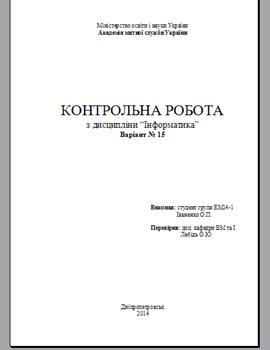
Рис. 9. Зразок титульної сторінки
Для цього необхідно скористатись можливостями форматування (кнопками панелі інструментів Форматирование).
9. Встановити розрив сторінки.
Поставити курсор в кінці останнього рядка (після 2014). Вставка e Разрыв e Начать ž новую страницу e ОК.
10. На новій сторінці зробити заголовок ЗМІСТ.
Для цього потрібно встановити для рядка вирівнювання По центру e увімкнути верхній регістр (клавіша Caps Lock) та набрати текст.
11. Пропустити декілька порожніх рядків та встановити розрив розділу.
Вставка e Разрыв e Начать новый раздел ž со следующей страницы e ОК.
12. На новій сторінці зробити заголовок Завдання 1.
13. Створити свій стиль і призначити його до такого тексту:
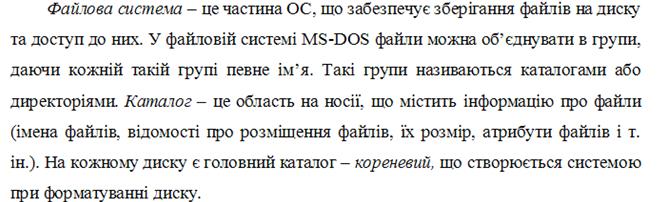
Формат e Стиль e Создать e у полі Имя: задаємо назву Мой стиль e Формат e вибираємо потрібний формат для шрифта, абзаца, тощо e ОК. Виділяємо наш текст і призначаємо для нього створений стиль.
14. Установити номери сторінок. Вставити верхній колонтитул і розмістити в ньому дату і своє прізвище.
Вставка e Номера страниц e прибрати галочку з перемикача Номер на первой странице e ОК.
Вид e Колонтитулы e  та пишемо своє прізвише e Закрыть.
15. Перевірити орфографію в тексті.
Сервис e Правописание.
16. Встановити розрив розділу та зробити заголовок Завдання 2.
Вставка e Разрыв e Начать новый раздел ž со следующей страницы e ОК.
17. Скопіювати текст, що був набраний у п. 13 через два рядки після заголовка Завдання 2.
18. Розбити текст на стовпчики.
Виділяємо потрібний текст e Формат e Колонки e Тип: две e R Разделитель e ОК.
19. Встановити довільну границю для поточного розділу (для Завдання 2).
Формат e Границы и заливка e вкладка Страницы e обрати Рисунок e Применить к текущему разделу e ОК.
20. Встановити розрив розділу та зробити заголовок Завдання 3.
Вставка e Разрыв e Начать новый раздел ž со следующей страницы e ОК.
21. Створити рисунок, використовуючи автофігури:
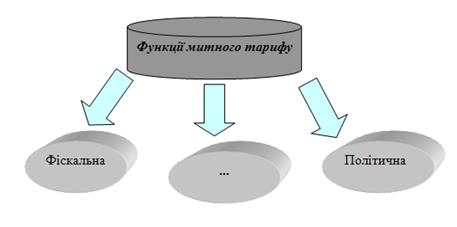
Рис. 10. Функції митного тарифу
22. Згрупувати створений рисунок.
Виділити усі об’єкти за допомогою  панелі інструментів Рисование e Действия e Группировать.
23. Встановити розрив розділу та зробити заголовок Завдання 4.
Вставка e Разрыв e Начать новый раздел ž со следующей страницы e ОК.
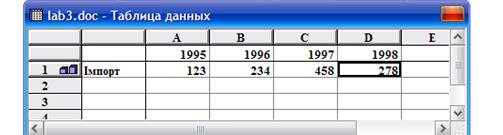
24. Створити таблицю за зразком, наведеним нижче.
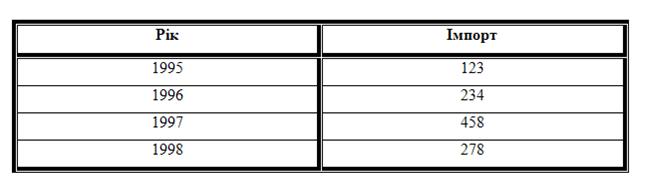
Таблица e Вставить e Таблица e вказати кількість рядків та стовпців e ОК e заповнити таблицю за вказаним зразком e Вид e Панели инструментов e Таблицы и границы.
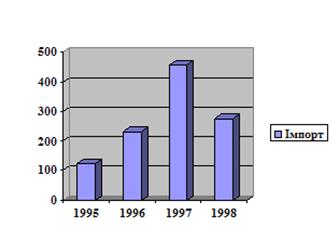
25. Побудувати діаграму на основі даних таблиці.
Вставка e Рисунок e Диаграмма e занести дані, як вказано на рисунку.
26. Ознайомитися з об’єктами. Занотувати у звіт назви будь-яких двох об’єктів.
Вставка e Объект.
27. За допомогою редактора формул набрати формулу:
 .
.
Вставка e Объект e Microsoft Equation 3.0 e ОК.
28. Винести на стандартну панель інструментів кнопку Редактор формул (  ).
).
Сервис e Настройка e закладка Команды e Категория: Вставка e Команды: Редактор формул e перетягуємо значок на панель інструментів e Закрыть.
29. Створити свою панель інструментів. Дати їй своє ім’я.
Сервис e Настройка e закладка Панели инструментов e Создать e заносимо ім’я нової панелі e ОК.
30. Перенести на свою панель інструментів будь-які три дії.
31. Перейти до режиму Структура.
Вид e Структура.
32. Усі заголовки Завдання 1, Завдання 2, Завдання 3 та Завдання 4 зробити заголовками першого рівня.
Виділити по черзі кожен заголовок та обрати на панелі інструментів Уровень 1. Всі інші абзаци повинні бути Основной текст.
33. Автоматично згенерувати зміст роботи.
Вид e Разметка страницы e перевести курсор на вільний рядок після заголовку ЗМІСТ e Вставка e Ссылка e Оглавление и указатели e вкладка Оглавление e ОК.
34. Зберегти і закрити документ.
Файл e Закрыть.
35. Вийти з редактора Microsoft Word.
Файл e Выход.
Завдання для самостійної роботи
1. Занотувати у звіт пункти головного меню редактора Word.
2. Створити документ прівище_1.doc у папці Модуль1\Лаб3\Самостійна своєї особистої папки диску S:.
3. Створити макрос, який повинен зробити напис за допомогою WordArt: Це моя самостійна робота з Word. Макрос повинен запускатися або за допомогою комбінації клавіш Ctrl+A, або за допомогою кнопки на вашій панелі інструментів.
Сервис e Макрос e Начать запись e задати Имя макроса e Назначить: клавишам e у вікні Новое сочетание клавиш поставити курсор та натиснути на клавіатурі потрібну комбінацію e Назначить e викликати WordArt (  ) e написати потрібний текст e Закрыть e зупинити запис (натиснути
  або Сервис e Макрос e Остановить запись).
4. Набрати довільний текст (3-4 рядка).
5. Встановити нумерацію сторінок в документі.
6. Встановити колонтитули, які містять інформацію про автора та час і дату створення документа.
7. Створити макрос, який змінює виокремлений текст певним чином.
8. Скопіювати екран (натиснути клавішу Print Screen). Вирізати будь-яку частину екрана.
 |
Рис. 11. Частина екрана
9. За допомогою Мастера резюме створити файл Резюме_ПІБ.doc у папці Модуль1\Лаб3\Самостійна своєї особистої папки диску S:, де надати резюме для прийому на роботу. Обов’язково вказати такі дані: ПІБ, дата народження, освіта (коли і що закінчили, спеціальність), досвід роботи, знання ПК, різних мов, здібності, захоплення.
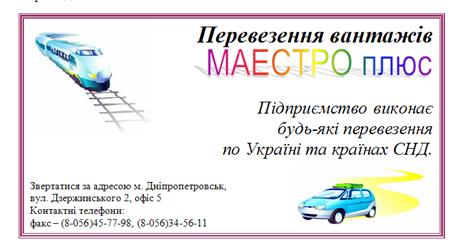
10. Створити фірмовій бланк чи візитну картку будь-якої організації чи підприємства, який зберегти у файлі прізвище_2.doc у папці Модуль1\Лаб3\Самостійна своєї особистої папки диску S:. Бланк обов’язково згрупувати. Наприклад такий:
11. Зберегти файли і закрити їх.
12. Вийти з Microsoft Word.
Запитання для самостійної перевірки знань
1. Призначення текстового процесору Word.
2. Структура вікна текстового процесора.
3. Головне меню текстового редактора.
4. Які панелі інструментів існують? Їх призначення.
5. Як можна виділити різні фрагменти тексту?
6. Що таке текстовий документ та шаблон?
7. Які розширення мають документи та шаблони Word?
8. Як можна створити новий документ?
9. У чому суть контекстного пошуку і заміни?
10. Як розбити текст на колонки?
11. Як розбити текст на сторінки?
12. Як виконують розбиття та з’єднання абзаців?
13. Як створити новий стиль?
14. Як створити математичну формулу?
15. Як створити таблицю? Які дії можна виконувати з таблицею?
16. Що таке табуляція?
17. Як створити діаграму? Як задати параметри діаграми та виконати відповідне оформлення?
18. Чим відрізняються стандартні та нестандартні діаграми?
19. Як намалювати схему? Як згрупувати рисунок чи схему?
20. Для чого призначені автофігури з панелі Рисование?
21. Як створити нову панель інструментів?
22. Як створити своє меню?
23. Як вилучити команду з меню чи кнопку з панелі?
24. Як додати кнопки в панелі інструментів?
25. Як знищити меню та панель інструментів?
Дата добавления: 2015-07-24; просмотров: 4951;