
Приобретение услуг по договору на условиях полной предоплаты
Задание 4.2. С частным унитарным предприятием (ЧУП) «Транспорт» заключен договор № 10 от 03.01.20ГГ на оказание этим контрагентом услуг по перевозке продукции. Период действия договора – I квартал. Ежемесячно оказывается по 2 услуги по цене 160 000 р. за услугу. Ставка НДС – 20%. Налоги не входят в цену.
Продавец выставил счет № 0011 от 20.01.20ГГ на оплату двух услуг, выполненных в январе. Счет был оплачен 22.01.20ГГ платежным поручением № 104 от 21.01.20ГГ. По результатам выполнения работ составлен и подписан акт на услуги № 25 от 23.01.20ГГ.
Для выполнения задания осуществите следующие операции:
· оформите договор с контрагентом, переведите его в статус исполняемый;
· оформите документы, сопровождающие бизнес-процесс приобретения услуг (см. рисунок 29);
· проверьте корректность записей в журнале учета документов с НДС покупателя;
· проверьте корректность записей в книге покупок;
· сформируйте отчет о закупке услуг за январь 20ГГ.
Задание выполните в следующем порядке:
1. Внесите записи в каталог Услуги на основании данных таблицы 17. Для этого выполните команду
Настройка ® Заполнение каталогов ® Услуги ® Каталог услуг.
Таблица 17 –Исходные данные для каталога Услуги
| Наименование услуги | Код услуги | Учетная единица | Группа | Группа налогов | |
| код группы | наименование | ||||
| Перевозка | Услуга | Транспортные услуги | НДС 20% | ||
| Реклама | Услуга | Рекламные услуги | НДС 20% |
2. Сформируйте договор купли-продажи с контрагентом «Транспорт». Выполните команду
Управление договорами ® Документы ® Договоры.
Для ввода нового документа щелкните кнопку Добавить (F7).
Тип документа – договор, вид договора – оказание услуг.
В окне Редактирование договора (рисунок 34) заполните следующие поля:
Дата – 04.01.20ГГ;
Внутренний № – 10;
От (дата заключения) – 03.01.20ГГ;
На период – с 04.01.20ГГ по 31.03.20ГГ;
Контрагент 2 – ЧУП «Транспорт».
Нажмите экранную кнопку Спецификация.
3. В окне Спецификация документа (рисунок 35)введите:
Тип спецификации – У;
Наименование позиции спецификации (нажмите Ctrl + F3 и выберите соответствующую услугу из каталога услуг);
Количество – 6;
Цена – 160 000.
Примечание – Наименования позиций спецификации вводятся двумя способами:
· выбор из прайс-листа по клавише F3;
· выбор из каталога по комбинации клавиш Ctrl + F3.
При вводе следите за типом позиции спецификации: Т – материальные ценности; У – услуги.
Закройте окно спецификации. Сумма НДС и сумма к расчету рассчитаются автоматически.
4. Измените статус договора на исполняемый. Закройте окно.
5. Сформируйте документ-основание (счет, ДО на закупку) №0011от 20.01.20ГГ. Выполните команду
Управление снабжением ® Документы ® Счета, ДО на закупку.
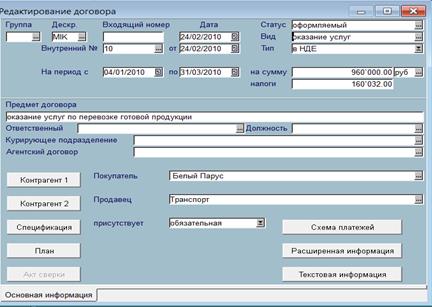
Рисунок 34 – Окно Редактирование договора
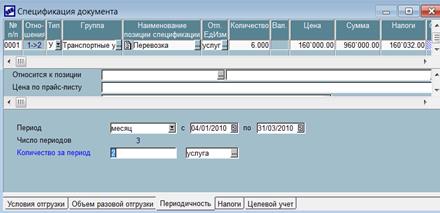
Рисунок 35 – Окно Спецификация документа
Для ввода нового документа щелкните кнопку Добавить (F7).
В верхней панели окна Основание на закупку заполните поля:
Номер – 0011;
Выписан – 20.01.20ГГ.
Щелкните экранную кнопку Расширенная информация.
В поле Договор нажмите кнопку выбора F3, в окне Выбор договора установите курсор на договор № 10, нажмите Enter.
Спецификация счета, сумма налогов, сумма к оплате сформируются автоматически. Вид сформированного счета показан на рисунке 36.
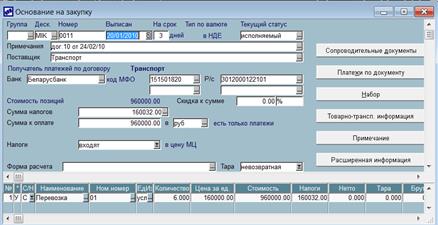
Рисунок 36 – Окно Основание на закупку
6. Оформите платежное поручение на оплату услуг согласно счету № 0011. Для этого в окне Основание на закупку щелкните экранную кнопку Платежи по документу, а затем в окне Подтверждение ответьте Да.
В окне Параметры формирования установите переключатель на текущую дату и введите дату оплаты 22.01.20ГГ. Щелкните экранную кнопку Сформировать платеж.
Просмотрите и закройте протокол формирования платежных поручений и открытые окна документов.
7. Обработайте платежное поручение. Выполните команду
ФРО ® Документы ® Платежные поручения ® Собственные.
Двойным щелчком раскройте сформированное в п. 6 платежное поручение.
В окне платежного поручения заполните поля: Оплачен – 22.01.20ГГ, Статус – исполняемый.
8. Создайте счет-фактуру по платежному поручению и зарегистрируйте ее в журнале учета документов с НДС покупателя.
Для этого в окне Собственное платежное поручение перейдите на вкладку Учет НДС и в нижней панели окна нажмите клавишу F4 в поле Описание документа учета НДС. Далее осуществите следующий диалог:
· На предупреждение «Создать новый документ для учета НДС?» ответьте Да.
· В окне Обработка налогов выберите вариант Ввести оплаченные налоги и нажмите Продолжить.
· На запрос «…Считать платеж авансовым?» ответьте Да.
· Окно Оплачено налогов закрыть.
· На предупреждение «Сформирован документ… . Хотите отредактировать…» ответьте Нет.
9. Оформите акт на услуги № 25 от 22.01.20ГГ. Выполните команду
Управление снабжением ® Документы ®
® Акты на услуги, работы ® F7.
В окне Редактирование акта на прием услуг заполните поля:
Номер – 25;
Выписан – 22.01.20ГГ;
Основание – выберите исполняемое ДО № 0011.
Укажите курс валюты (доллар США) на дату формирования акта.
10. Сформируйте счет-фактуру на основании акта. Для этого в окне Редактирование акта на прием услуг в поле Документ для учета НДС нажмите F3. Далее осуществите следующий диалог.
· На предупреждение «Создать новый документ…» ответьте Да.
· На предупреждение «Документ зарегистрирован под номером… Хотите отредактировать?» ответьте Да.
· Нажмите экранную кнопку Зарегистрировать.
Автоматически сформируется запись в книге покупок.
11. Просмотрите созданные счета-фактуры по команде
Управление снабжением ® Документы ® Журнал учета
документов с НДС покупателя.
12. Просмотрите Книгу покупок. Для этого выполните команду
Управление снабжением ® Документы ® Книга покупок.
13. Сформируйте отчет о закупке услуг за январь, выполнив команду
Управление снабжением ® Отчеты ® Закупки товаров,
получение услуг.
В окне Введите параметры отчета установите период формирования отчета, тип отчета (текст или Excel), поле для группировки записей, фильтр на вывод записей, тип генерируемого отчета и нажмите кнопку Сформировать.
Бизнес-процесс завершен.
Дата добавления: 2014-12-24; просмотров: 749;