
Установка Set Retail 10 на сервер
Установка сервера
Подготовка к установке
Перед установкой, обновлением или удалением рекомендуется завершить работу всех остальных программ.
- Если Set Retail 10 Server устанавливается на данном ПК впервые, то установка проходит штатно и Вы можете сразу переходить к пункту 1.2 Установка Set Retail 10 на сервер программ.
- Если необходимо переустановить или установить более новую версию Setv10 Retail Server - необходимо удалить с ПК все старые компоненты (при необходимости делайте бэкапы).
Удаление серверной части:
1. Удалить предыдущую версию Set Retail 10 использую Панель управления –> Установка и удаление программ.
2. Удалить PostgreSQL использую Панель управления –> Установка и удаление программ.
3. Удалить папку PostgreSQL (C:\Program Files\Postgres )
4. Перезагрузить компьютер.
Если какие то действия проделать не получается (не удаляется папка), необходимо перезагрузить компьютер и пробовать снова.
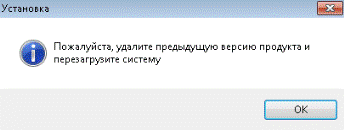
Необходимо проверить:
1) В «Удалении и изменении программ» удалены:
- Set Retail
- Set Retail – Управление конфигурацией.
-PostgreSQL
2) Удалить папки:
-PostgreSQL
-Products, Cards, Reports,
-Set Retail 10, Set Retail10, Set Retail 10 - Управление конфигурацией.
3) Деинсталировать службы
- nginx
- SetRetail10_SCM
- JBOSSSVC
На сервере запустите командную строку от имени администратора и выполните: sc delete JBOSSSVC
Установка Set Retail 10 на сервер
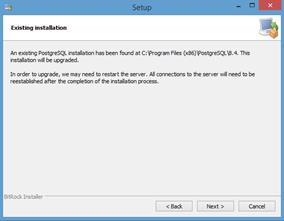
Во время установки Set Retail 10 также происходит установка сервера PostgresSQL и дополнительных компонентов, если на каком либо из этапов происходит ошибка - весь процесс установки придется перезапускать заново, предварительно удалив компоненты, которые уже успели инсталлироваться на ПК. Перед началом установки рекомендуется закрыть все запущенные программы, брандмауэр, обновления Adobe и т.д.
Для начала установки запускаем файл установки Set10.0.1.50 2014-03-14 16-39_setup.exe из директории …\50 windows\release\server. Версии программы могут отличаться от описанной в инструкции. Имя файла может быть другим. В примере рассмотрена версия 10.0.1.50
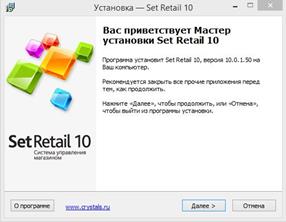
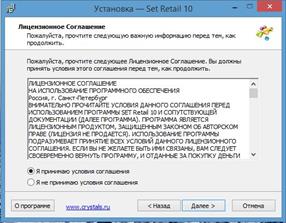
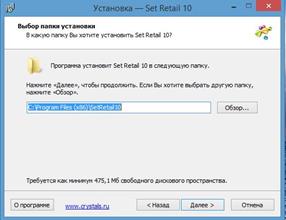
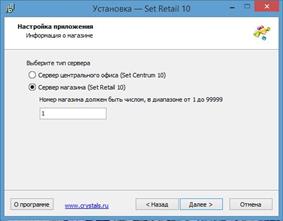
Возможности изменить номер магазина не будет
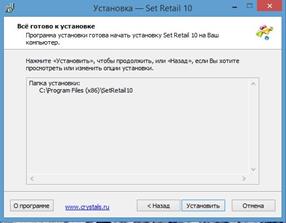
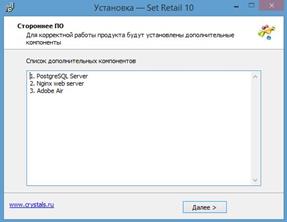
Перечень дополнительных компонентов
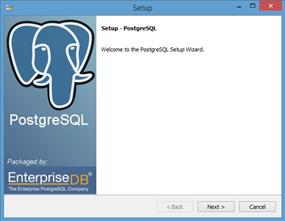
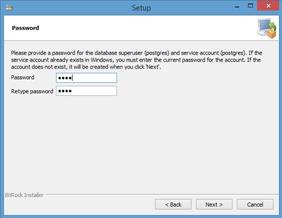
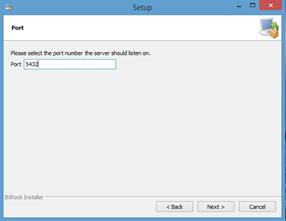
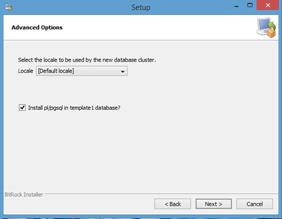
Пароль postgres Порт не изменяем
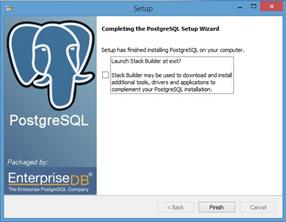
Снимаем галку, жмем Finish
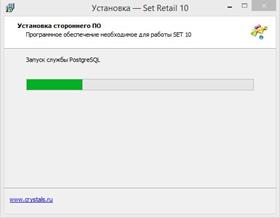
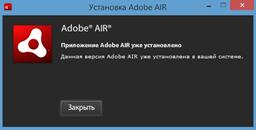
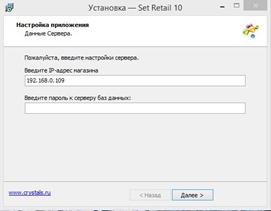
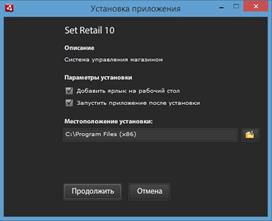
Статический адрес сервера. Пароль postgres
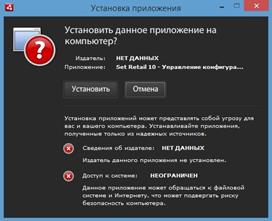
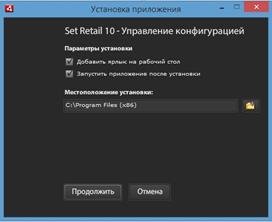
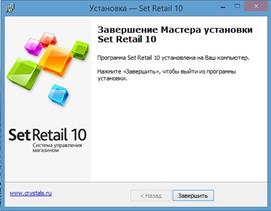
Установка Set Retail 10 и всех дополнительных компонентов завершена. Приступаем к настройке.
Настройка сервера
Запускаем Set Retail 10 – управление конфигурацией
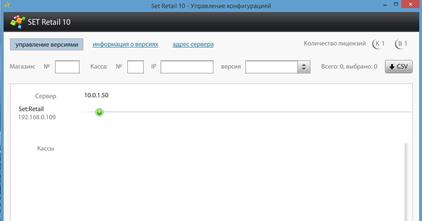
Сервер может не опознаться, пока не будет заполнена вкладка «адрес сервера»
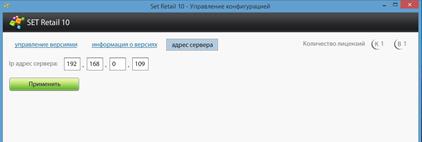
На вкладке «адрес сервера» указываем адрес сервера (адрес такой же как указали при установке)
Больше Управление конфигурацией нам не понадобится, его можно закрыть.
Запускаем Set Retail 10
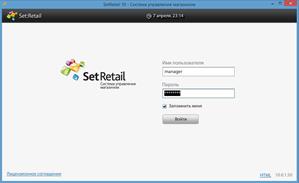
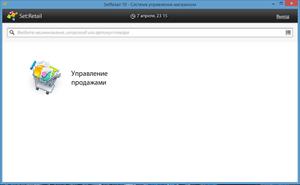
Пользователь manager пароль password Вид данного окна меняется в зависимости от выбранных ролей для пользователя
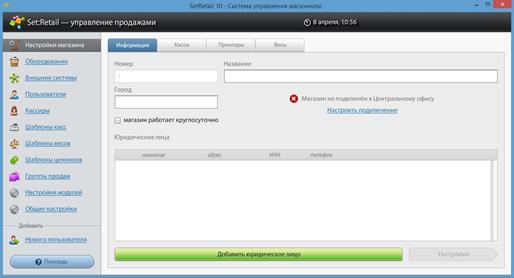
Настройки магазина – Информация. Заполняем Название, Город, добавляем юридическое лицо. Важно!!!: ИНН юр. Лица должен соответствовать ИНН в фискальном регистраторе.
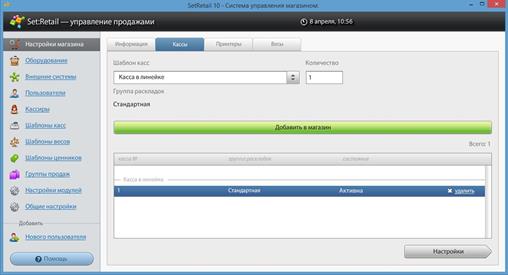
Настройки магазина – Кассы. Указываем количество касс в линейке. Добавляем кассы.
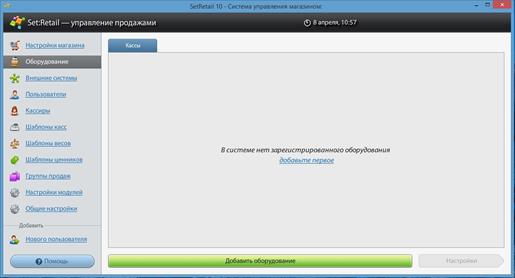
Оборудование – Кассы. Добавляем оборудование касс
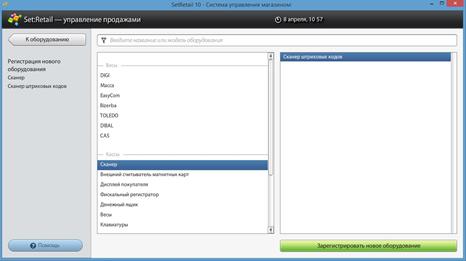
Добавляем оборудование, согласно его типу и модели.
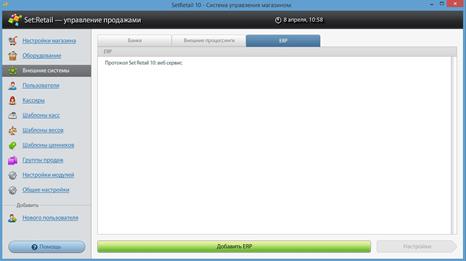
Внешние модули – ERP. На данной вкладке добавляем ERP «Протокол Set Retail 10: файлы» далее открываем «Настройки»
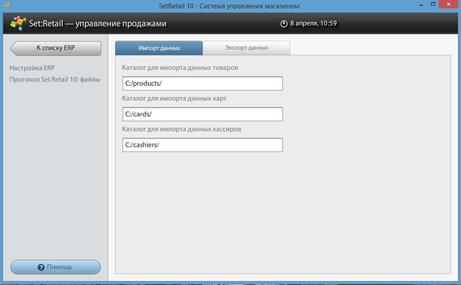
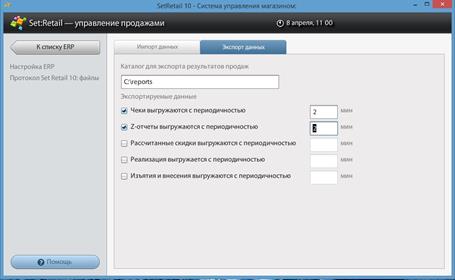
На данных вкладках производится настройка обменных каталогов. Рекомендованные настройки на картинках.
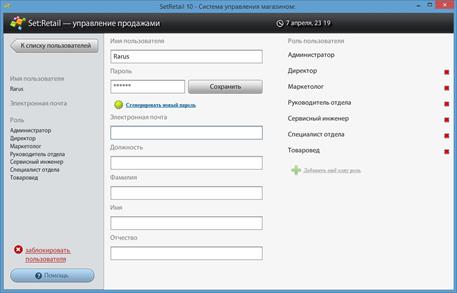
Вкладка пользователи: добавляем пользователя (либо изменяем имеющегося пользователя manager) у которого будут выбраны все роли. В данном случае добавляются пользователи, которые будут запускать Set Retail 10 на сервере для настройки и т.д. Список пользователей, которые будут работать на кассе (кассиры, администраторы, начальники смен и т.д.) задается на вкладке Кассиры.
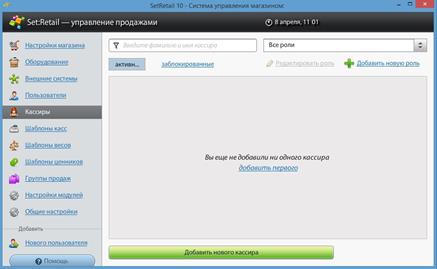
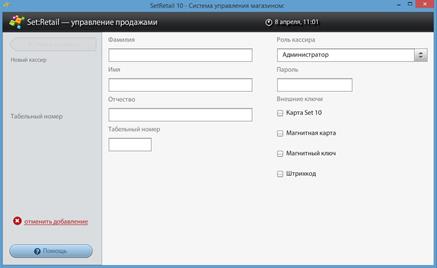
Добавляем кассиров.
Обязательно добавляем кассира с ролью «Администратор» - под данным кассиром будет производиться настройка и обслуживание кассы.
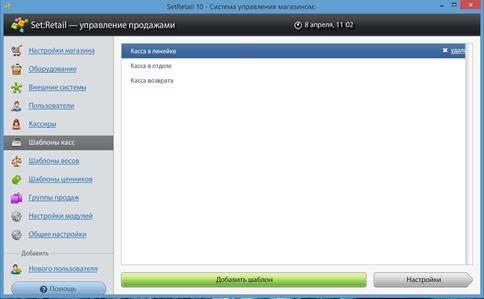
Настраиваем шаблон касс «Касса в линейке». Данный шаблон указывается в разделе Настройки магазина-Кассы
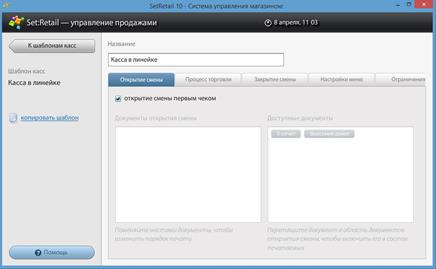
Вкладка «Открытие смены»: устанавливаем галку «открытие смены первым чеком»
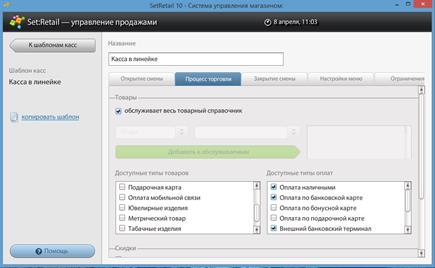
Вкладка «процесс торговли» устанавливаем галку «Внешний банковский терминал», если таковой у нас есть
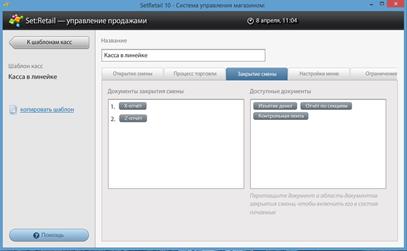
Вкладка «Закрытие смены»: переносим в документы X-отчеты и Z-отчеты
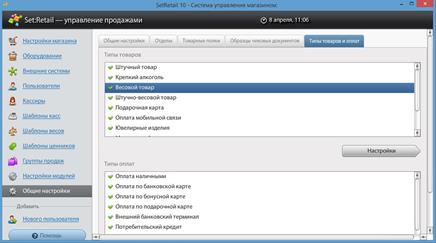
На вкладке «Типы товаров и оплат»: настраиваем весовой товар
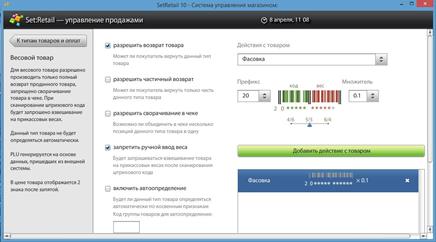
Действия с товаром – Фасовка – Добавить действие с товаром. Параметры не менять. Снимаем галку «запретить ручной ввод веса»
Настройка сервера окончена.
Дата добавления: 2015-11-04; просмотров: 4823;