
Определение действий для объектов PowerPoint
Чтобы определить действие для объекта вначале необходимо выделить этот объект. Таким объектом может быть текстовое поле, графическое изображение, рисунок, диаграмма и т.п. Далее необходимо выполнить следующие действия:
Выбрать в меню Показ слайдов команду Настройка действия. Программа PowerPoint отобразить на экране диалоговое окно Настройка действия (рис. 2).
Выбрать действие и щелкнуть на кнопке ОК.
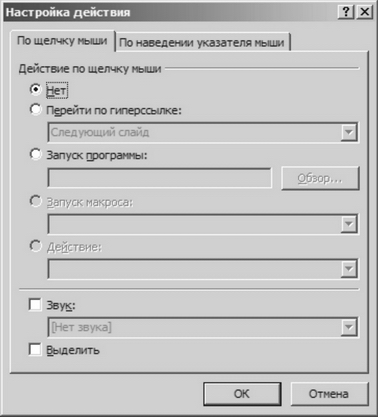
Рис. 2
По умолчанию в диалоговом окне Настройка действия выбрана вкладка По щелчку мыши. На вкладке По наведении указателя мыши представлены те же опции, однако действия, заданные с помощью этих вкладок, запускаются разными способами.
Действие, заданное с помощью вкладки По щелчку мыши, выполняется после щелчка левой кнопкой мыши на объекте, для которого оно определено.
Для запуска действия, заданного с помощью вкладки По наведении указатели мыши, достаточно просто навести указатель мыши на соответствующий объект.
На каждой из вкладок доступны следующие переключатели:
Нет. Выбор этой опции отключает действие, ранее определенное для выделенного объекта.
Перейти по гиперссылке. Используется для определения гиперссылки, позволяющей переходить непосредственно к перечисленным ниже объектам:
Следующий слайд.
Предыдущий слайд.
Первый слайд
Последний слайд.
Последний показанный слайд.
Завершить показ.
Произвольный показ. Этот вариант открывает дополнительный ряд слайдов, если таковой был создан для текущей презентации.
Слайд. Данный вариант позволяет указать требуемый слайд текущей презентации, к которому необходимо выполнить переход.
Адрес URL. Здесь необходимо указать адрес Web-страницы, которую следует открыть с помощью установленного по умолчанию Web-обозревателя.
Другая презентация PowerPoint. Задается переход к другой презентации PowerPoint.
Другой файл. Данный вариант позволяет указать другой файл, например текстовый документ, который открывается с помощью приложения, предназначенного для его воспроизведения.
Запуск программы. В данном варианте, щелкнув на кнопке Обзор, выбирается требуемое приложение. После щелчка на объекте, для которого будет определено такое действие, PowerPoint даст указание системе запустить выбранное приложение.
Запуск макроса. Если для текущей презентации были созданы какие-то макросы, то можно выбрать один из них в раскрывшемся списке данной опции.
Действие. Если действие определяется для вставленного объекта (такого, например, как звуковой файл или какой-либо документ), эта опция позволит указать, какое действие по отношению к нему необходимо совершить (например, воспроизвести, редактировать или открыть).
Чтобы организовать переход к слайду, необходимо выполнить следующие действия:
Выделить объект, которому надо определить действие.
Выбрать в меню Показ слайдов команду Настройка действия, чтобы отобразить на экране диалоговое окно Настройка действия.
Выбрать вкладку По щелчку мыши или По наведении указателя мыши.
Выбрать переключатель Перейти по гиперссылке.
В раскрывшемся списке данной опции выбрать вариант Слайд (рис. 3).
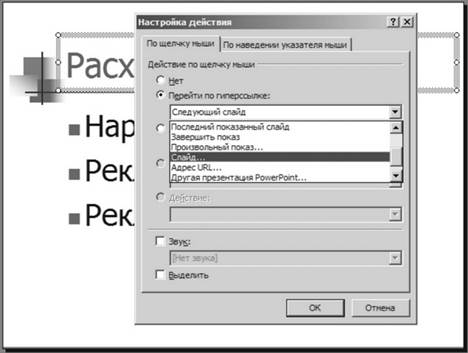
Рис. 3
PowerPoint отобразит на экране диалоговое окно Гиперссылка на слайд (рис. 4).
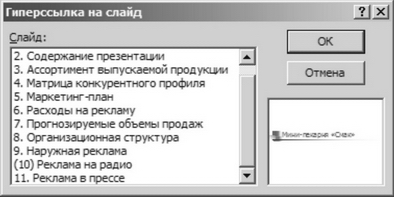
Рис. 4
Выбрать слайд, переход к которому будет выполнять создаваемое действие. Номера скрытых слайдов указываются в скобках.
Щелкнуть на кнопке ОК, чтобы закрыть окно Гиперссылка на слайд, и затем еще раз щелкнуть на кнопке ОК – в результате будет закрыто окно Настройка действия.
Далее, чтобы в режиме Показ слайдов перейти на заданный слайд необходимо навести указатель мыши на тот объект, для которого было определено действие (значок указателя примет форму руки) и щелкнуть левой кнопкой мыши. В результате будет выполнен автоматический переход к указанному слайду. Если действие задано По наведении указателя мыши, то сразу после наведения указателя мыши (без щелчка) автоматически выполниться заданное действие.
Дата добавления: 2015-03-14; просмотров: 6678;